

۱۰ دلیل برای مهاجرت به شیرپوینت ۲۰۱۶
جولای 23, 2017
کاربرد اکشنهای Switch و Loop در فرآیندساز Nintex
جولای 31, 2017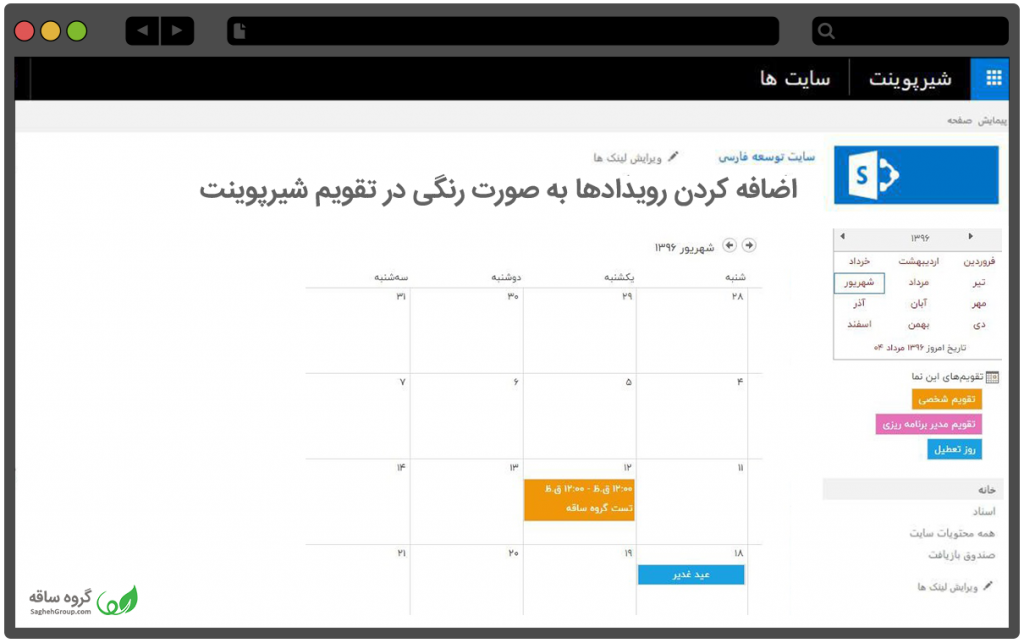
اضافه کردن رویدادها به صورت رنگی در تقویم شیرپوینت
تقویم شیرپوینت دارای قابلیتی با نام overlay یا همپوشانی است که از طریق این ویژگی میتوان به راحتی نماهای مختلف ليست تقويم را در یک تقویم نمایش داد. شما به سادگی میتوانید با استفاده از خود لیستها و یا نماها در لیستهای شیرپوینت، رویدادهای خود را به صورت رنگی در تقویم وارد کنید. این رویدادها می توانند به صورت ثابت در طول هفته، ماه و یا سال جاری باشند و یا ممکن است به صورت دستی در زمان لازم اضافه شوند. به عنوان مثال شما یک نما برای روزهای تعطیل هفته میسازید و میخواهید آن را در تقويم اصلی خود و در کنار دیگر مشخصات و اطلاعات تقويم نمایش دهید یا میخواهید اطلاعاتی را از ليست تقويم دیگری و از جای دیگر به تقويم خود آورده و نمایش دهید. در این مقاله چگونگی کار با Calendars Overlay یا همپوشانی تقویم ها را توضیح خواهیم داد.
از طریق لینک زیر میتوانید این مقاله را به صورت کامل در یک فایل PDF دانلود نمایید:
ادغام کردن چند تقویم شیرپوینت با استفاده از قابلیت همپوشانی تقویمها یا Calendars Overlay
۱- تمامی تقویمهای مورد نظر که برای اضافه کردن میخواهید، ایجاد کنید.
۲- یک تقویم اصلی ایجاد کنید. تقویمی که در آن میخواهید بقیه تقویمها را ادغام کنید و نمایش دهید.(توجه داشته باشید که تقویمها را میتوان از سایتهای مختلف هم اضافه کرد اما همگی باید از یک سایت کالکشن باشند و نمیتوان از سایت کالکشنهای جداگانه آنها را اضافه کرد.)
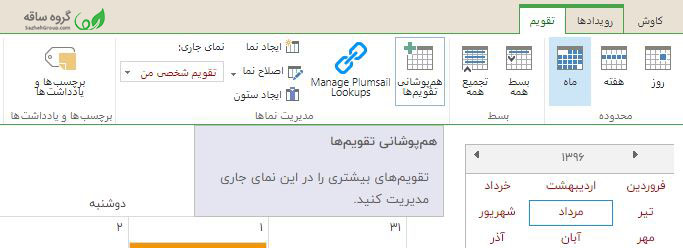
۳- زمانی که تقویم اصلی را ساختید، روی زبانه “تقویم” کلیک کرده و “همپوشانی تقویمها” را انتخاب کنید.
۴- در صفحه بعدی بر روی “تقویم جدید” کلیک کنید.
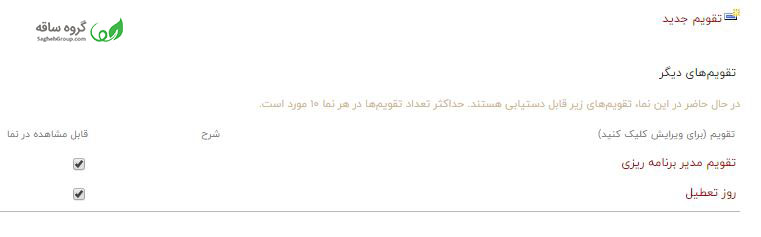
۵- به تقویم جدید یک اسم بدهید.
۶- در بخش نوع تقویم، RadioButton را بر روی Sharepoint قرار دهید و سپس کد رنگی مورد نظر خود را از مجموعه رنگ انتخاب کنید.
۷- در قسمت Web URL آدرس سایتی که تقویم در آن قرار دارد را وارد کنید. سپس بر روی “Resolve” یا بررسی صحت کلیک کنید. تمامی تقویمهای موجود در آدرس سایتی که وارد کردید، نمایش داده میشود.
۸- تقویم و نمای تقویم مورد نظر خود را انتخاب و پس از آن بر روی OK یا تایید کلیک کنید.
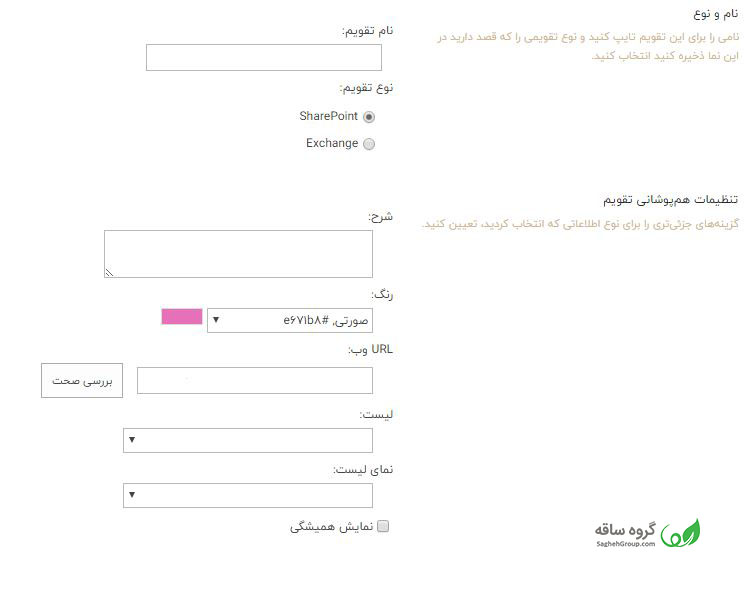
۹- موارد ۴ و ۵ را برای بقیه تقویمها تکرار کنید.
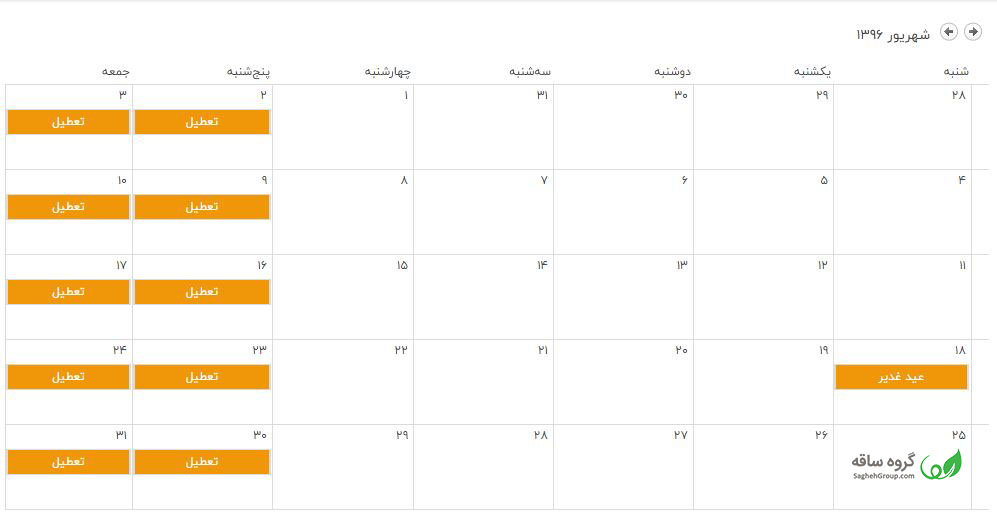
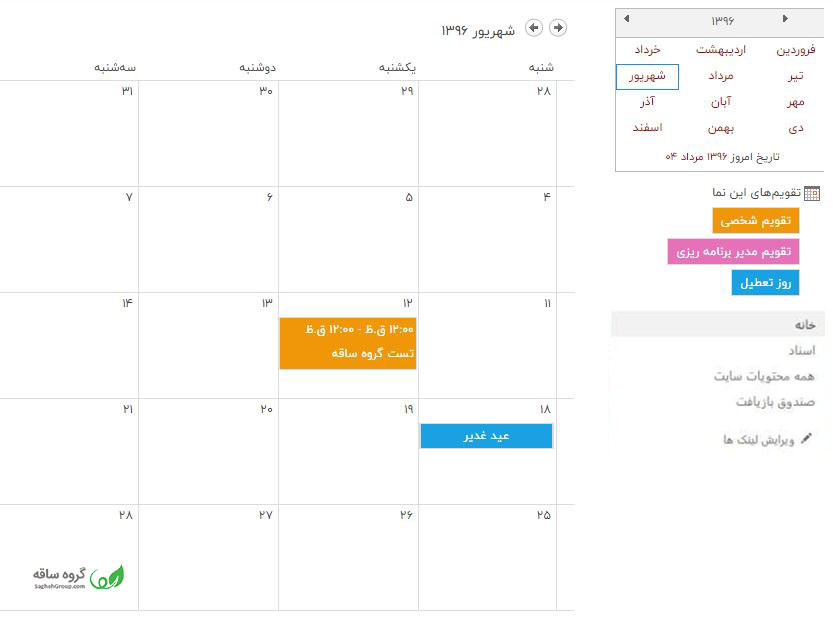
۱۰- تمامی تقویمهای مورد نظر در یک تقویم اصلی نمایش داده میشوند.
مواردی که باید در زمان ادغام تقویمها در شیرپوینت در نظر داشته باشید
- حداکثر تعداد تقویم برای ادغام کردن ۱۰ عدد است.
- تمامی تقویمهایی که میخواهید با هم ادغام کنید باید در یک سایت کالکشن باشند.
- کاربرانی که قصد مشاهده تقویم ادغام شده را دارند باید به تمامی تقویمهای ادغام شده نیز دسترسی داشته باشند. اگر حداقل به یک تقویم دسترسی نداشته باشند، پیغامی در هنگام تلاش برای مشاهده تقویم تجمیعی برای آنها نمایان میشود. پس اطمینان حاصل کنید که آنها به تمامی تقویمها حداقل دسترسی خواندنی یا Read داشته باشند.
- شما میتوانید از دستورالعملهای بالا برای دستهبندیهای رنگی مختلف رویدادها در یک تقویم استفاده کنید. جهت انجام این کار میتوانید نماهای مختلفی از یک تقویم و یک نمای فیلتر شده برای هر دستهبندی ایجاد کنید. سپس در زمان اضافه کردن تقویم با استفاده از همپوشانی تقویمها برای تمامی تقویمهای اضافه شده، تقویم یکسان ولی یک نمای متفاوت را انتخاب کنید. بنابراین شما در حال ادغام یک تقویم بارها و بارها ولی با نمای متفاوت هستید.
در این مطلب به بررسی نحوه اضافه کردن رویدادها به صورت رنگی در تقویم شیرپوینت پرداختیم. اگر در خصوص خدمات و محصولات شیرپوینت سوالی دارید، برای کسب اطلاعات بیشتر میتوانید همین حالا با کارشناسان متخصص و مجرب گروه ساقه تماس بگیرید.