
۶ مورد از مزایای ذخیرهسازی اسناد در شیرپوینت
نوامبر 14, 2017
شیرپوینت چیست؟ (بخش دوم)
مارس 25, 2018
همانطور که اطلاع دارید شیرپوینت از طریق Outlook هم قابل دسترس است. در همین راستا در این مقاله سعی داریم با نحوه ارتباط این دو نرم افزار و ادغام کتابخانه شیرپوینت با Outlook آشنا شویم.
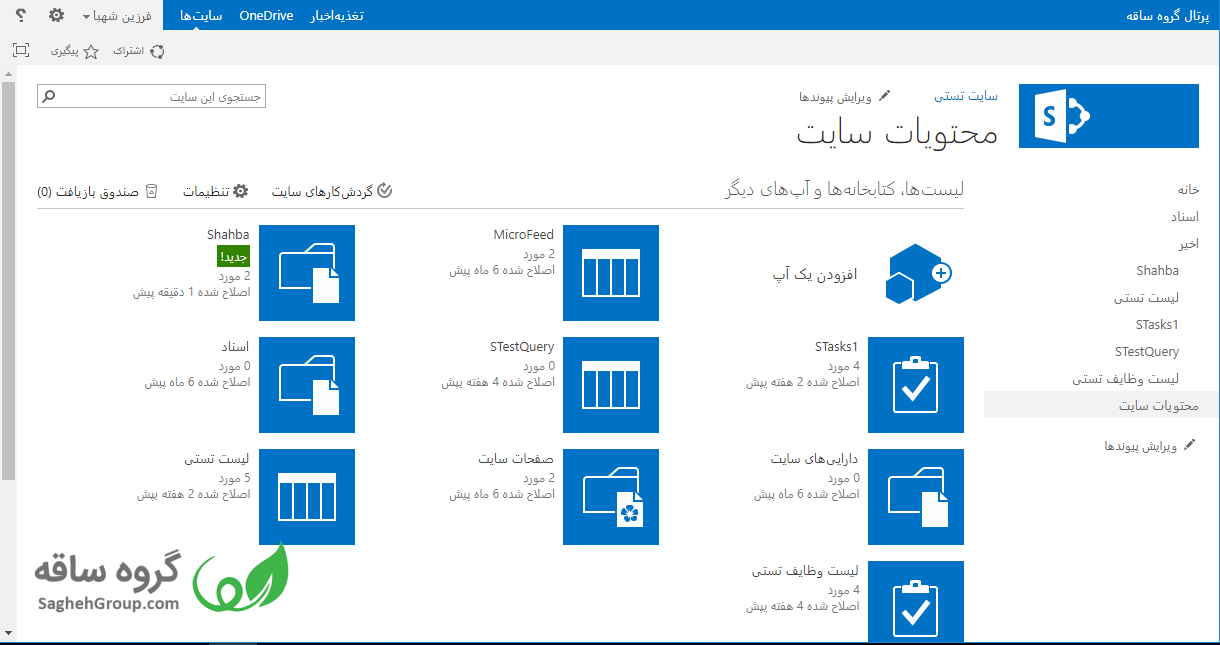
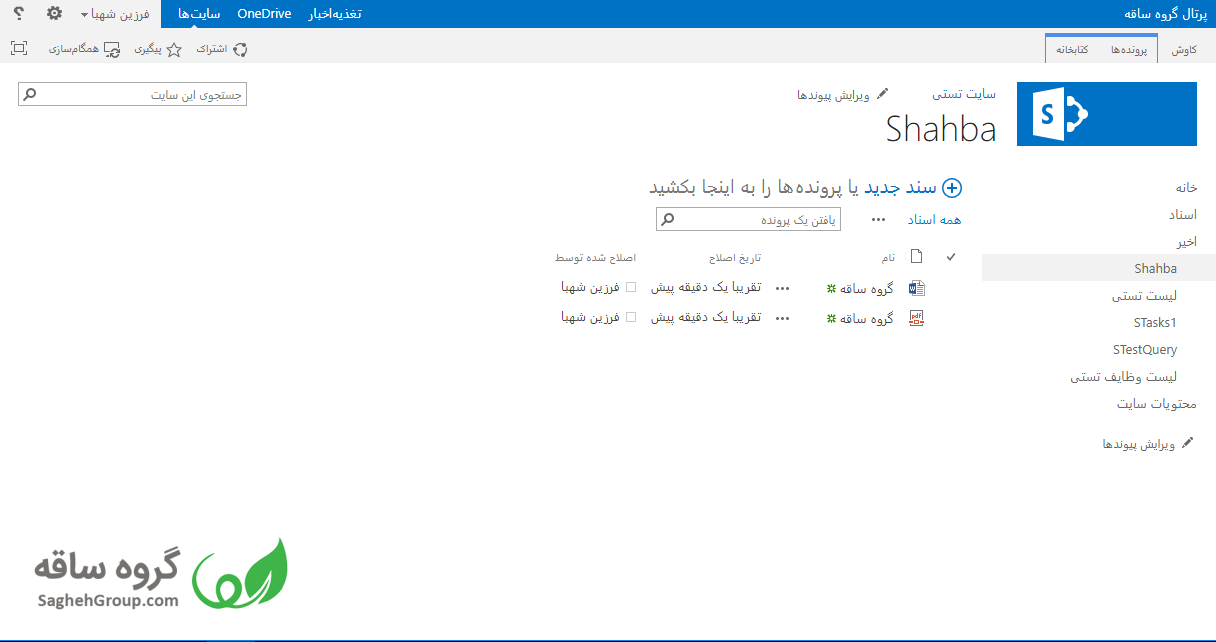
- روی محتوای سایت کلیک کنید
- روی کتابخانه اسناد مورد نظر خود کلیک کنید
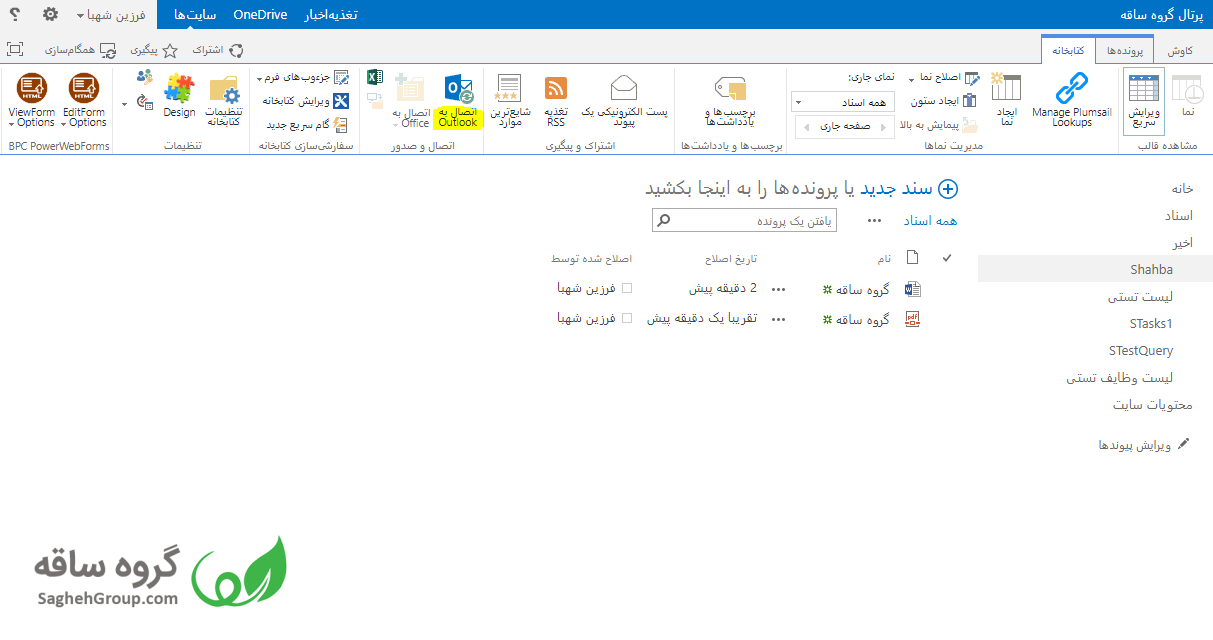
- از زبانه کتابخانه، اتصال به Outlook را انتخاب کنید
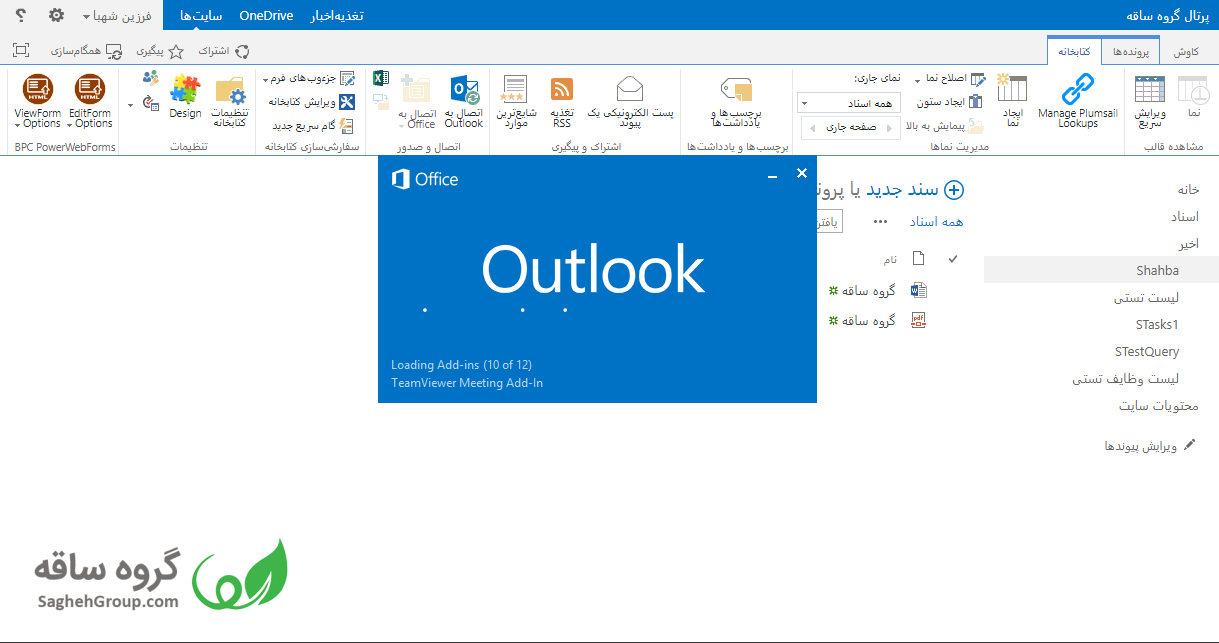
- اجازه باز شدن Outlook را به سیستم بدهید تا کار Outlook آغاز شود
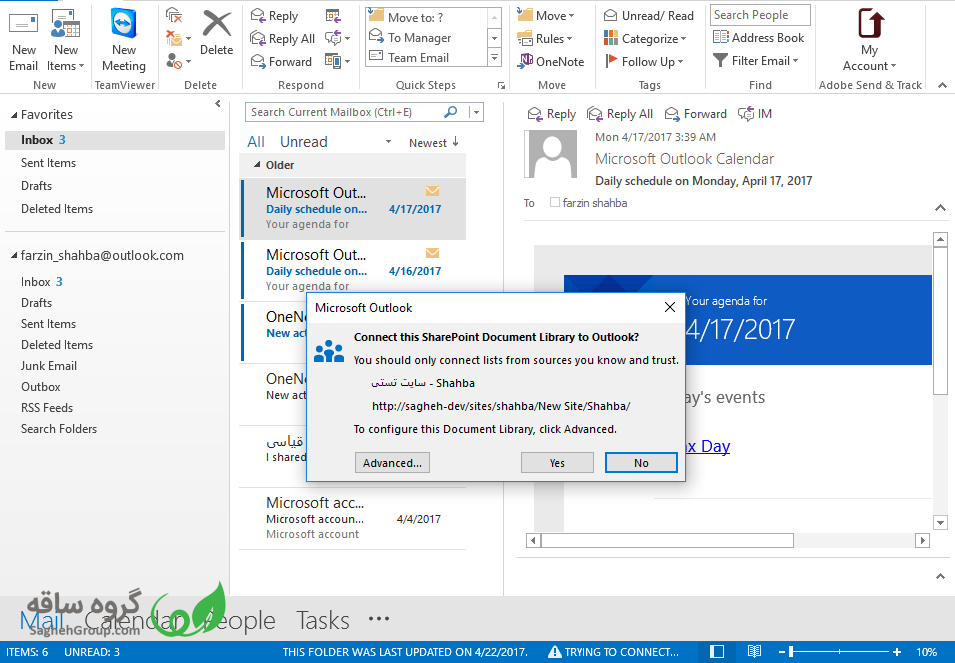
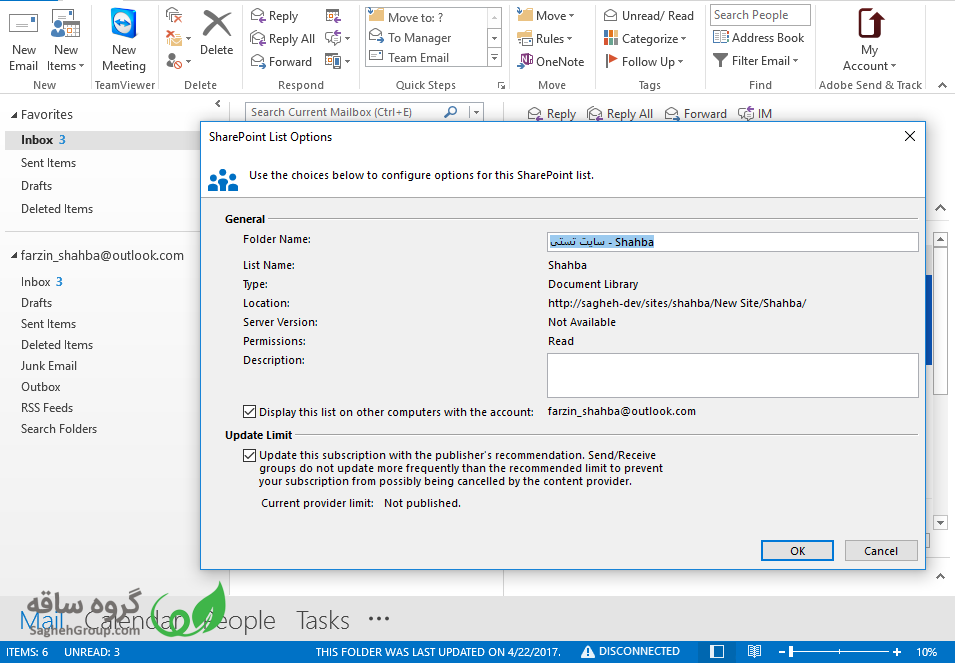
- پنجرهای برای شما باز خواهد شد که شامل پیغامی برای اتصال کتابخانه اسناد مورد نظر به Outlook است. برای ادامه دکمه Yes و برای توقف روند کار دکمه No و همچنین برای پیکربندی و تنظیمات کتابخانه اسناد خود دکمه Advanced را کلیک کنید.
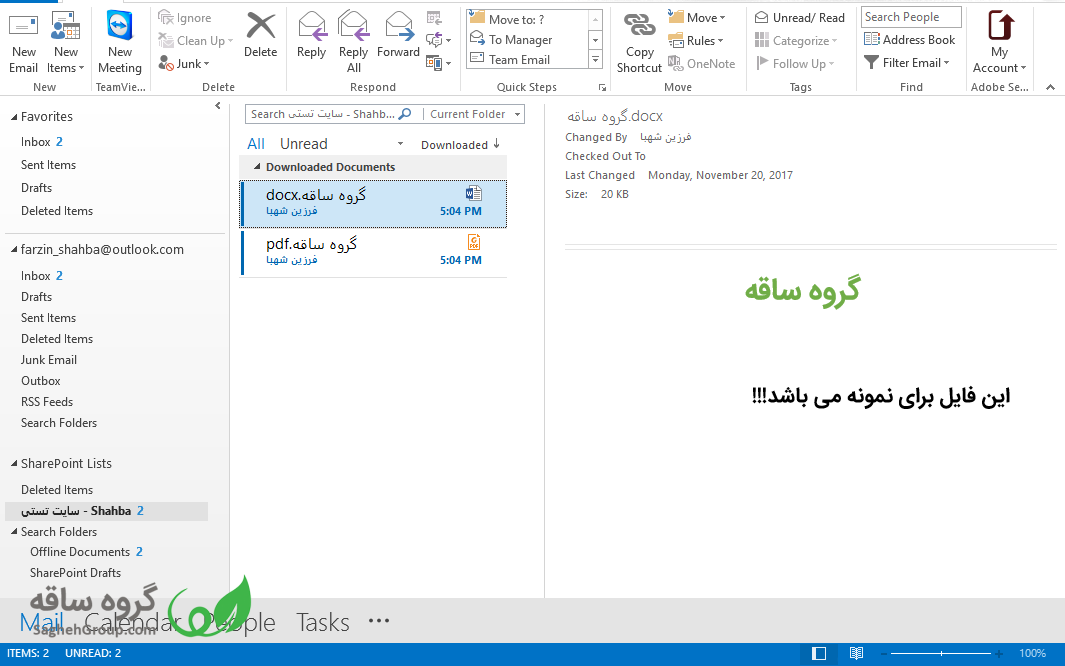
- در صفحه باز شده میتوانید فولدرها یا مستندات موجود در کتابخانه خود را مشاهده کنید. همچنین میتوانید برای پیمایش فولدرها و زیرفولدرها و فایلها بهصورت سلسله مراتبی از پنل سمت چپ استفاده کنید تا به محل مورد نظر خود برسید.
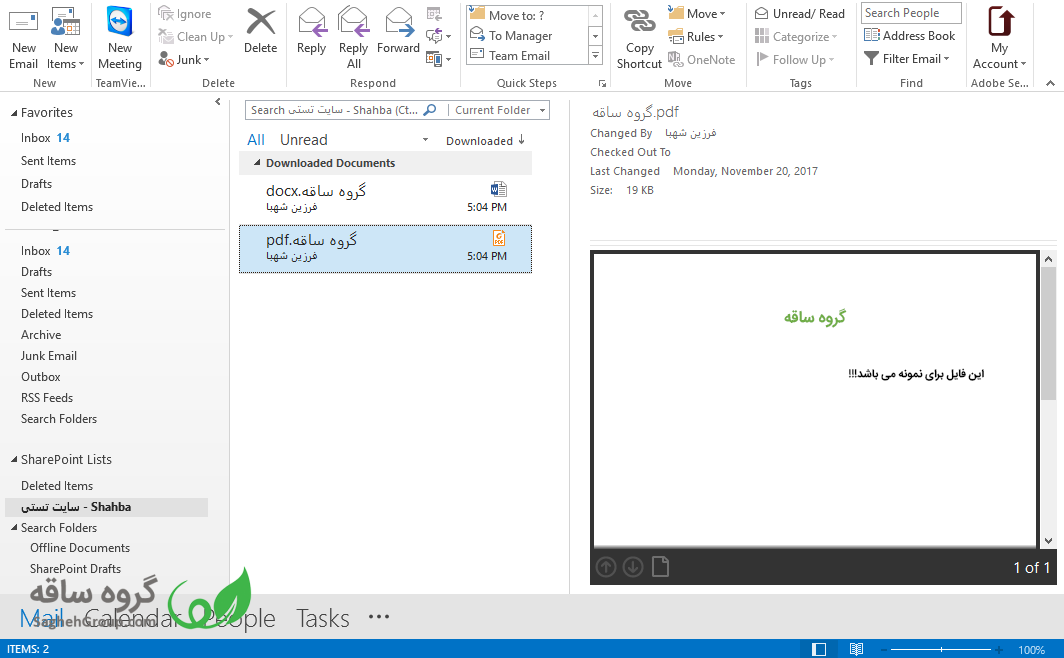
- با کلیک روی هر فایل میتوانید نمایی از آن را در پنل سمت راست برنامه مشاهده کنید.
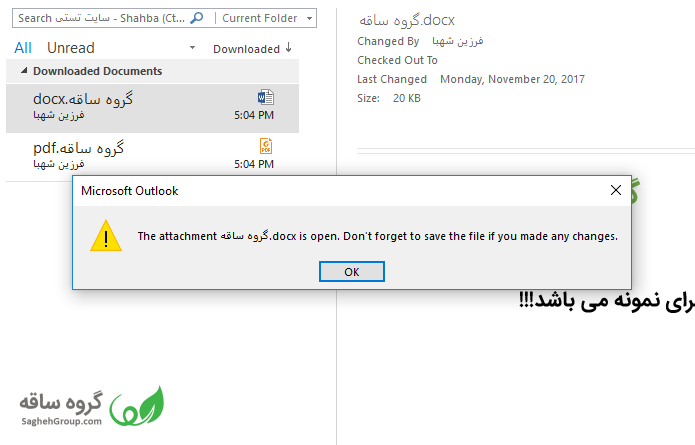
- با دابل کلیک کردن روی هر فایل میتوانید آن را باز کنید و در صورت لزوم تغییرات را روی آن اعمال کنید.
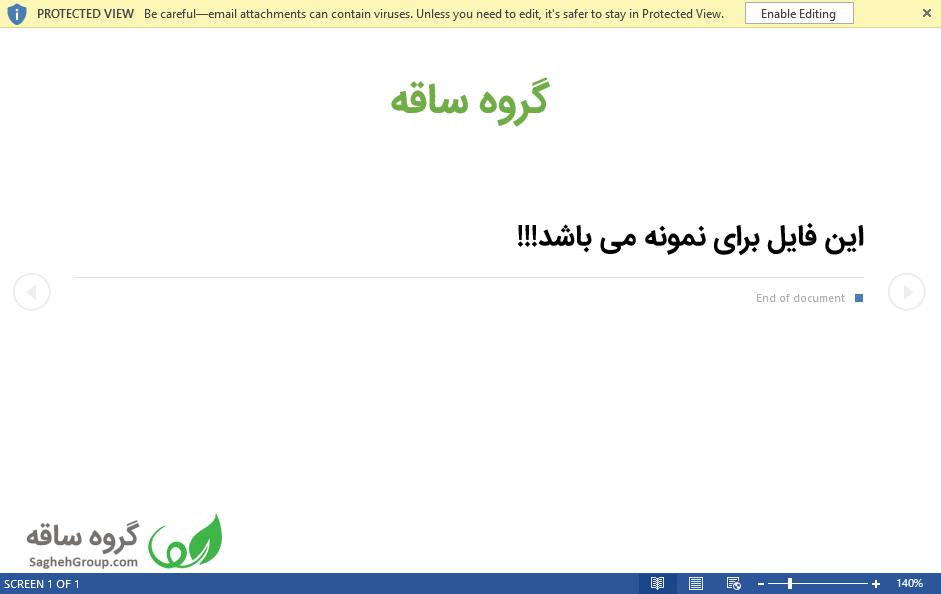
- بهطور مثال فایل Word را که قصد ویرایش آن را در outlook داریم با دوبار کلیک از outlook باز میکنیم.
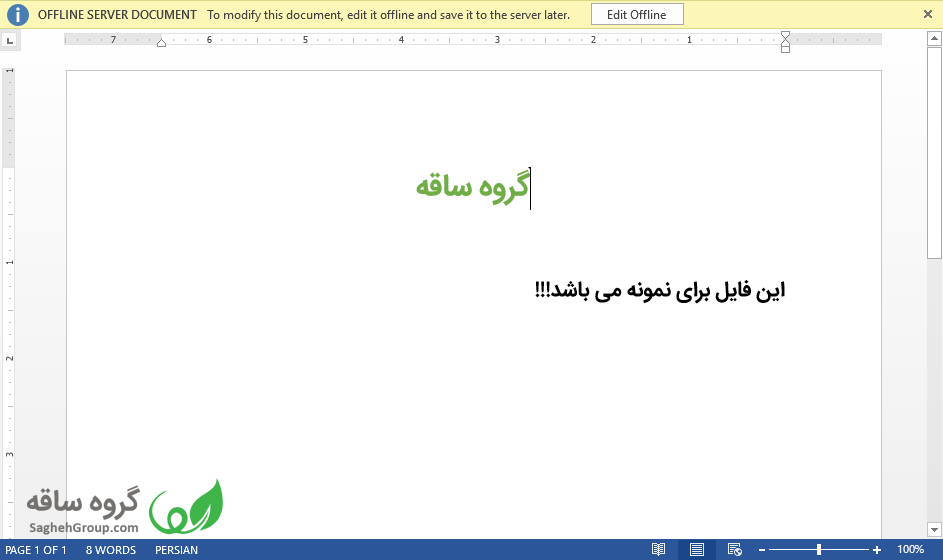
- همانطور که مشاهده میکنید برنامه Microsoft Office Word باز میشود و فایل مورد نظر نمایش داده میشود.
- اگر قصد ویرایش و ذخیره فایل بهصورت آنلاین را ندارید و میخواهید فایل خود را بعدا روی سرور ذخیره کنید، میتوانید برای ویرایش و ذخیره فایل بهصورت آفلاین، روی دکمه Edit Offline کلیک کنید.
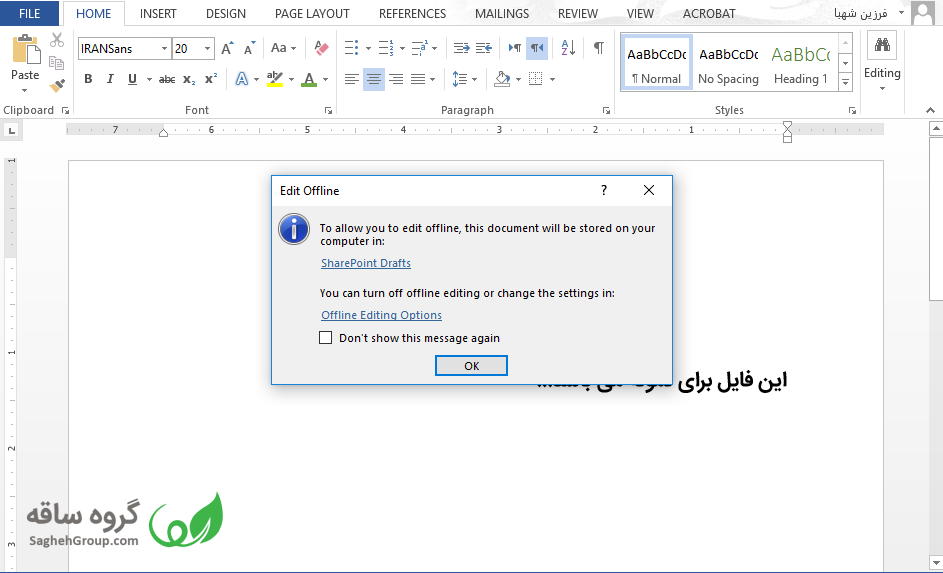
- در صورت انتخاب ویرایش در حالت آفلاین پنجرهای برای شما باز میشود با این محتوا: بهمنظور ویرایش آفلاین، این سند در کامپیوتر شما درون فولدر SharePoint Drafts ذخیره خواهد شد. و همچنین به شما اعلام میکند که میتوانید برای غیرفعال کردن ویرایش آفلاین و یا تغییر تنظیمات، روی Offline Editing Options کلیک کنید.
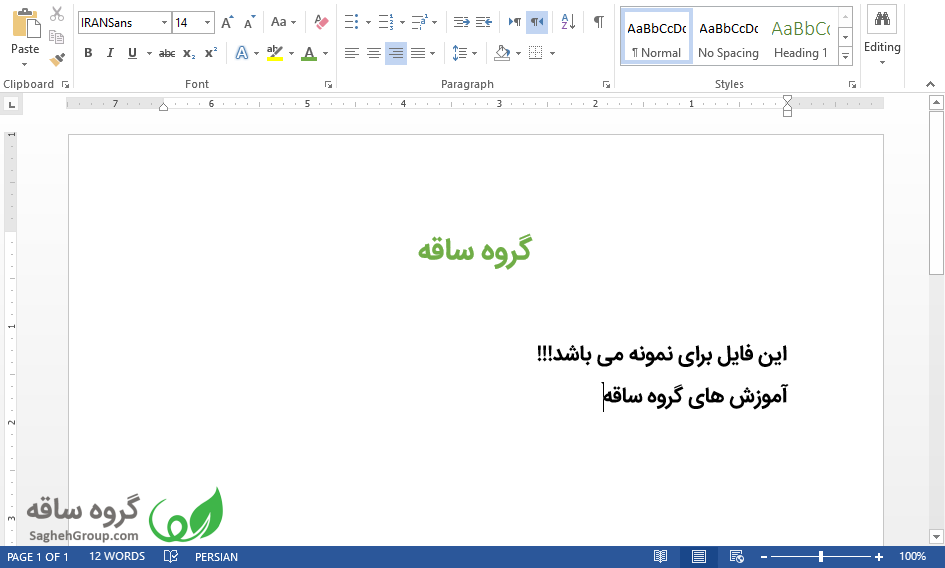
- در صورت انتخاب دکمه Ok به حالت ویرایش فایل میروید و میتوانید سند خود را بهطور کامل ویرایش کنید.
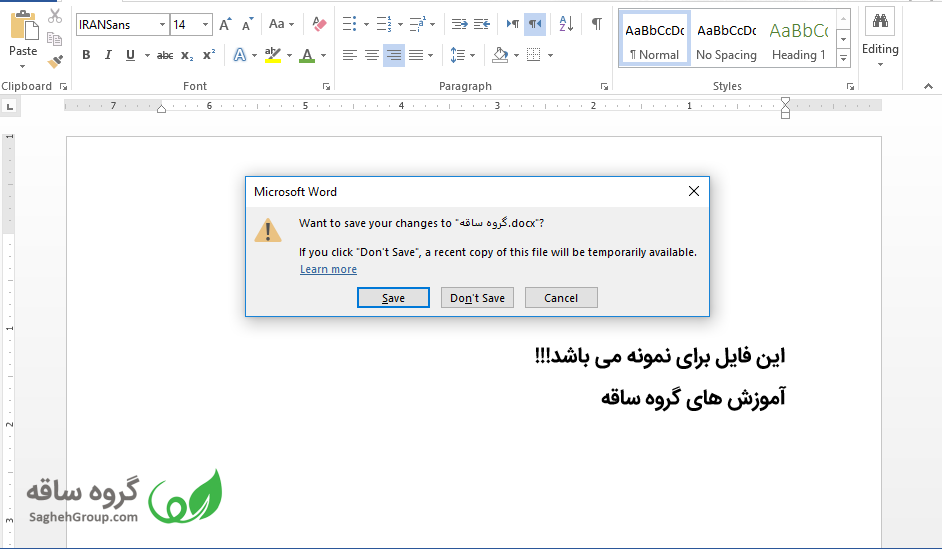
- پس از اتمام ویرایش، فایل خود را ذخیره کنید.
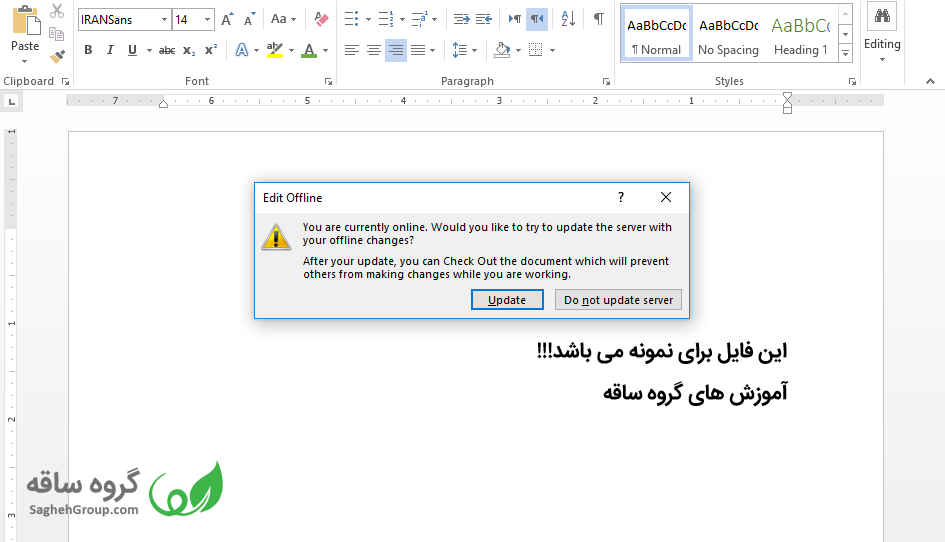
- پنجرهای برای شما باز خواهد شد که درباره آپدیت کردن تغییرات روی سرور هشدار میدهد. میتوانید قبول و یا این مرحله را متوقف کنید و سرور را آپدیت نکنید.
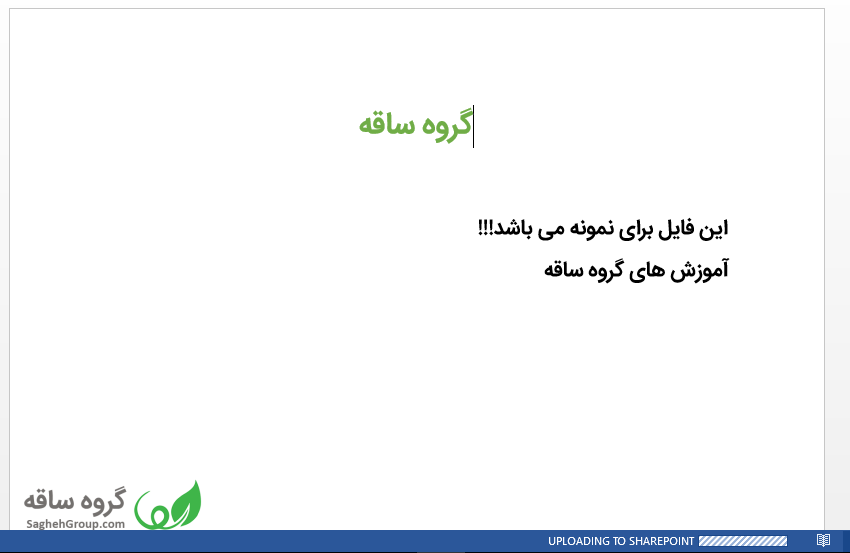
- پس از آپدیت کردن برنامه Word بسته میشود و فایل ویرایش شده شما بر روی سرور ذخیره میشود.
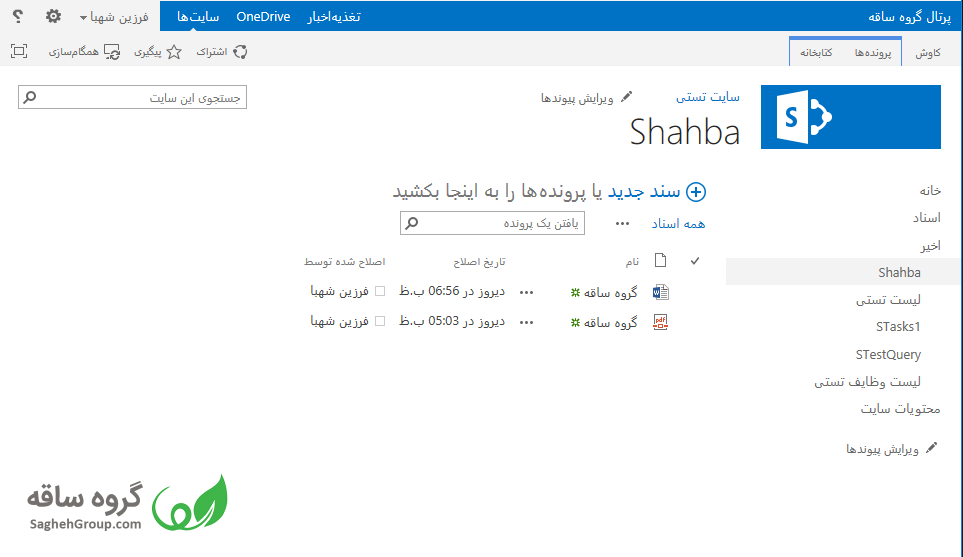
- میتوانید کتابخانه خود را از پنل سمت چپ انتخاب کرده و از طریق راست کلیک کردن گزینه نمایش در مرورگر را انتخاب کنید تا کتابخانه شما در شیرپوینت باز شود. در این بخش میتوانید فایلهایی که از قبل وجود داشته و فایلهایی که آنها را ویرایش کردید به همراه تاریخ اصلاح مشاهده کنید.
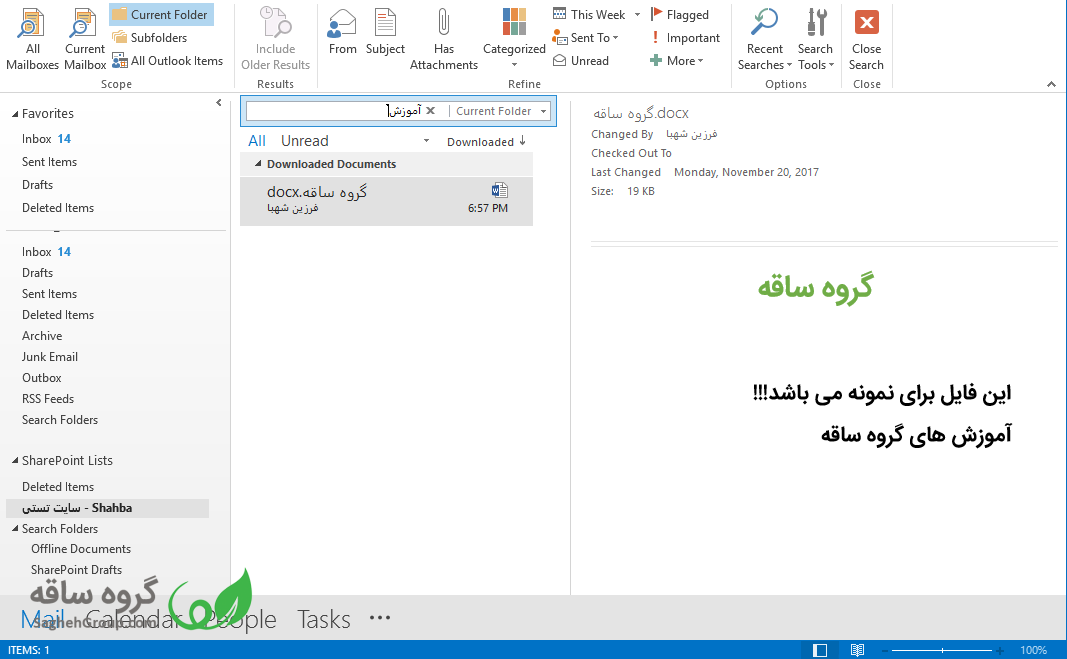
قابلیت جستجو را فراموش نکنید. در Outlook میتوانید با جستجوی یک عبارت تمامی فایلهای شامل آن عبارت را پیدا کنید.