

نسخه پیشنمایش شیرپوینت ۲۰۱۹ عرضه شد
جولای 26, 2018
شیرپوینت فریمورک (قسمت اول) مقدمه
سپتامبر 14, 2018
ترفندهایی برای استفاده آسان از شیرپوینت
۱- افزودن یک تقویم شیرپوینت به Outlook
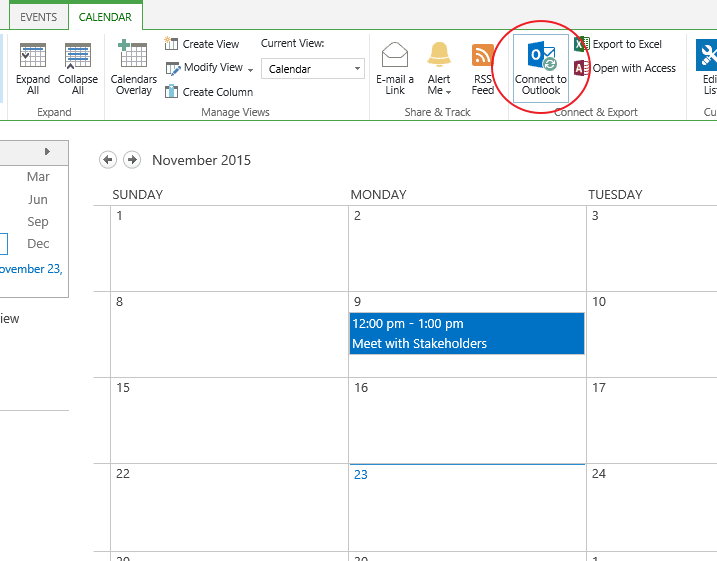
• در شیرپوینت نمای تقویم خود را باز کنید.
• بر روی “Connect to Outlook” کلیک کنید تا اتصال با Outlook برقرار شود.
• بر روی دکمه Yes مانند تصویر زیر کلیک نمایید.
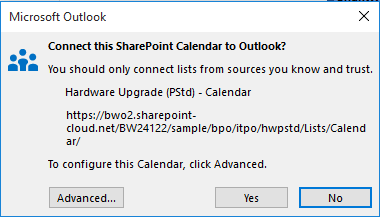
• توجه کنید که ممکن است سیستم از شما درخواست نام کاربری و رمز ورود نماید.
• اکنون میتوانید تقویم شیرپوینت را در نرم افزار Outlook همانند تصویر زیر مشاهده نمایید.
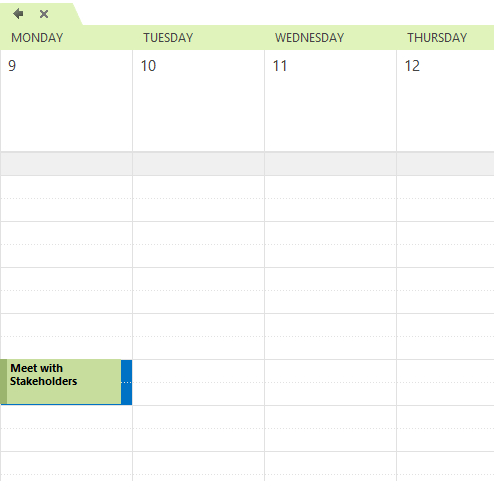
• توجه کنید که اگر تقویم شیرپوینت شما در دامین دیگری وجود دارد، با هربار لاگین کردن، نرم افزار Outlook از شما نام کاربری و رمز ورود را درخواست خواهد کرد.
۲- تنظیم هشدارها (Alert) در شیرپوینت
اگر نیاز دارید هربار که کاربری بر روی آیتمهای لیستهای شما تغییراتی ایجاد کرد با خبر شوید، میتوانید هشداری را برای این منظور تنظیم کنید تا هر وقت که این تغییرات اعمال میشوند از طریق ایمیل یا پیامک متوجه شوید.
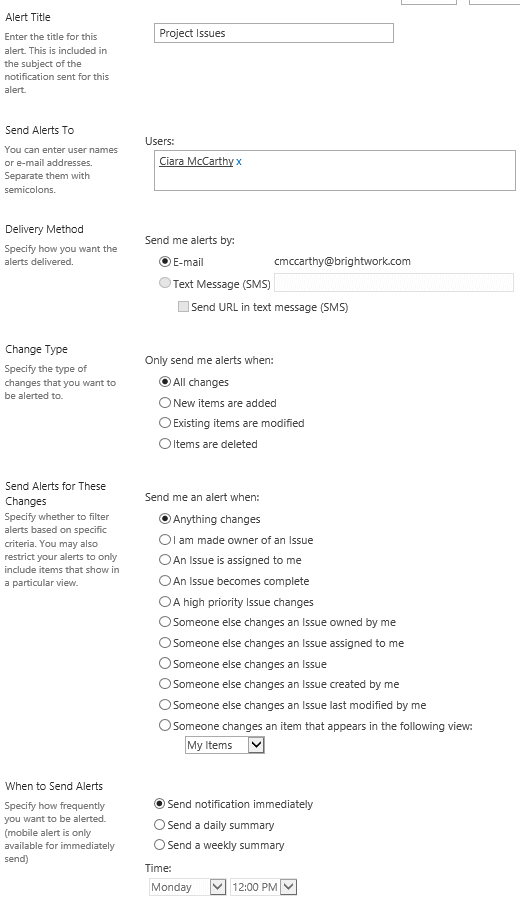
• در نوار ابزار لیست خود بر روی “Alert Me” کلیک کنید و سپس “Set alert on this list”را انتخاب نمایید.
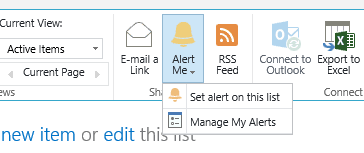
• اکنون تنظیمات پیغامها را تکمیل کنید تا مشخص شود در چه صورتی و چه هنگامی برایتان پیغام ارسال گردد.
۳- تنظیم نگهداری ورژنهای مختلف و فعالسازی تایید بر روی لیستها
این مورد به قسمت شماره ۲ که در بالا بیان شد ارتباط دارد. ممکن است به ورژنهای مختلف از لیست خود نیاز داشته باشید تا از این طریق متوجه شوید که چرا و چه هنگامی تغییراتی بر روی لیست اعمال شده است.
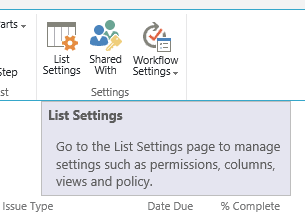
• در نوار ابزار لیستی که میخواهید این پیگیری را فعال سازید، ابتدا بر روی “List” و سپس روی “List settings” کلیک نمایید.
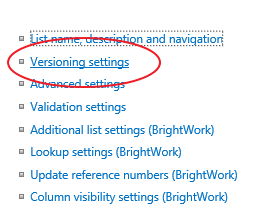
• در زیر قسمت “General Settings”، روی آیتم “Versioning Setting” کلیک کنید.
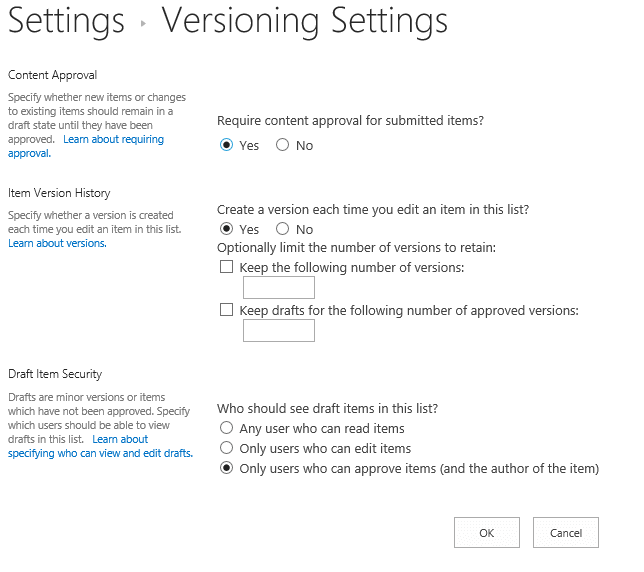
• حالا اگر میخواهید درخواست تایید را برای یک لیست فعال نمایید،در قسمت “Require content approval for submitted items” روی دکمه Yes کلیک کنید.
• اکنون “Create a version each time you edit an item in this list?” را انتخاب نمایید تا بتوانید تشخیص دهید چه کسی، چه تغییراتی را بر روی لیست اعمال نموده است.
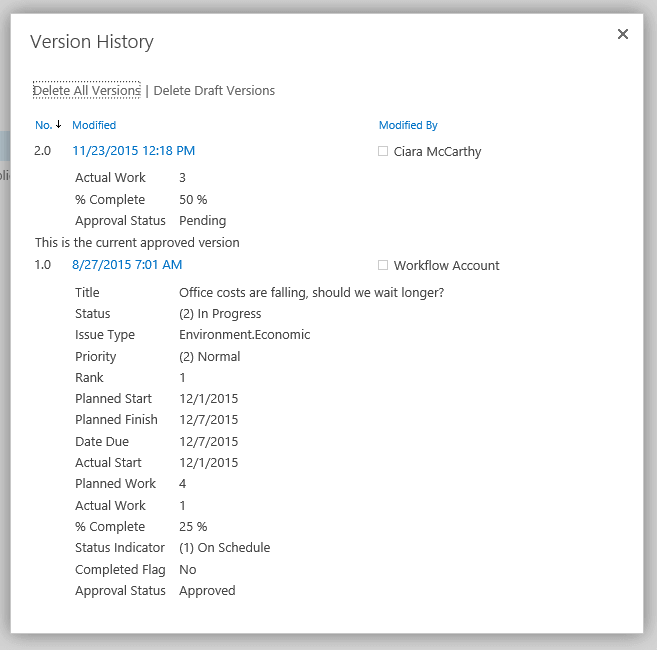
• در تصویر زیر نمونهای از تغیرات ایجاد شده بر روی دو ورژن را میبینید که یکی از آنها تایید شده است.
۴- مستنداتی را به کتابخانه دیگری کپی کنید
به جای آن که برای انتقال مستندات از یک کتابخانه در سایتی قدیمی به کتابخانهای دیگر در سایتی جدید از دانلود و بارگذاری مجدد آنها استفاده کنید، میتوانید در شیرپوینت روش زیر را به کار ببرید.
• در کتابخانه فایلها، بر روی فایلی که میخواهید کپی کنید کلیک نمایید؛ توجه داشته باشید که کپی کردن را بر روی تک تک فایلها میتوانید به انجام برسانید و نه به یک باره برای تمام فایلها.
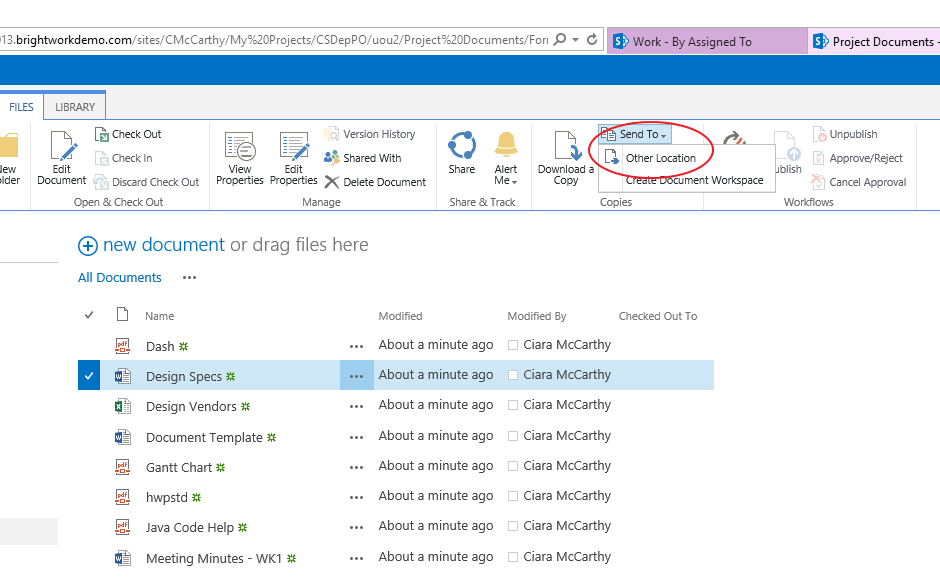
• از طریق نوار ابزار “File” بر روی “Send To” و سپس “Other Location” کلیک کنید.
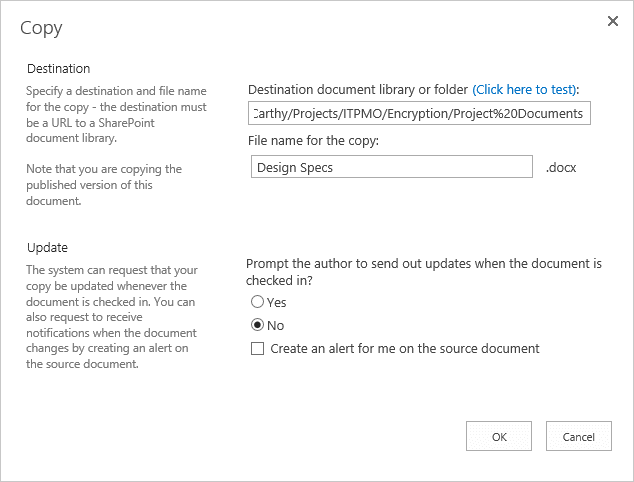
• اکنون مسیر کتابخانهای را که در سایت مقصد قرار دارد انتخاب کنید و URL آن را در قسمت مربوطه همانند تصویر زیر وارد نمایید. فراموش نکنید که این مسیر باید حتما مربوط یه کتابخانه مورد نظرتان باشد و نه آدرس یک فرم یا غیره. مانند:
http://~someSharePointSite.com/sites/CMcCarthy/Projects/ITPMO/Encryption/Project%20Documents
• بر روی Ok کلیک کنید تا به سرعت فایل مورد نظرتان به مقصدی که برایش انتخاب کردهاید کپی شود.
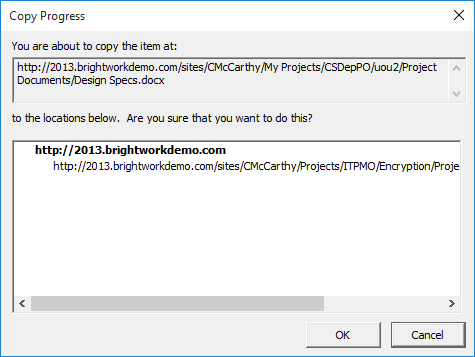
• در تصویر زیر فایل کپی شده را میبینید.

۵- محتویات یک کتابخانه را از طریق Windows Explorer مشاهده نمایید
مواردی پیش میآید که میخواهید در یک کتابخانه، گروهی از فایلها را کپی و یا انتقال دهید. با کمک روش زیر میتوانید محتویات آن را از طریق Windows Explorer در اختیار داشته باشید.
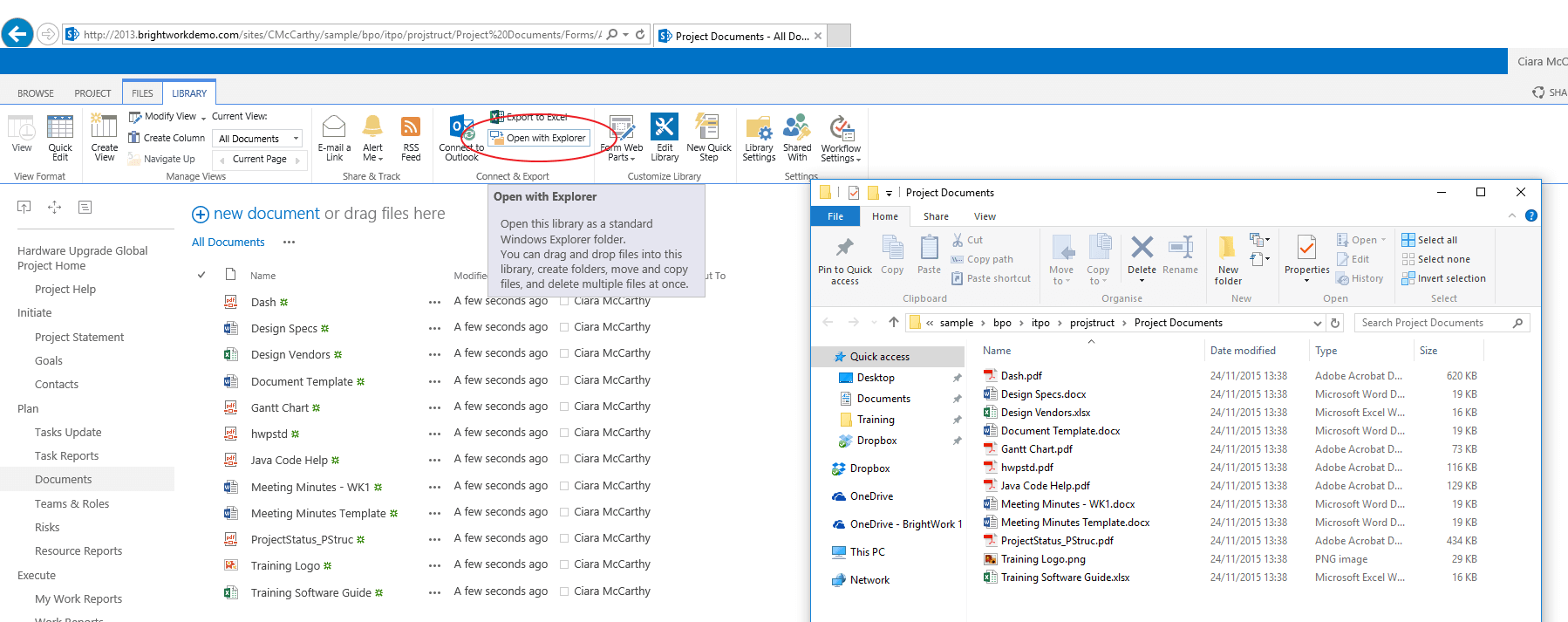
• در کتابخانه فایل، در نوار ابزار “Library” را انتخاب نمایید و سپس روی “Open with Explorer” کلیک نمایید.
• اکنون بر اساس دسترسیهایی که در شیرپوینت برایتان در نظر گرفته شده است این امکان را دارید تا در Windows Explorer به فایلهای موجود در کتابخانه مانند تصویر زیر دسترسی داشته باشید.
اینها تنها تعداد معدودی از مواردی بود که میتوانند مهارتهای به کارگیری شیرپوینت شما را ارتقا دهند و موجب صرفه جویی در زمان انجام پروژههایتان شوند. گروه ساقه با بهرهمندی از متخصصان باتجربه حوزه IT، خدمات و محصولات مختلفی را در زمینه شیرپوینت ارائه میکند. برای دریافت مشاوره و کسب اطلاعات بیشتر همین حالا با کارشناسان ما تماس بگیرید.